Eine Mahlzeit hinzufügen
Suche, Favoriten, „Wie gestern“, Foto, Barcode, Beschreibung oder Schnelleingabe: Wähle den Weg, der für dich am einfachsten ist.
Auf dieser Seite
Den Bildschirm zum Hinzufügen öffnen
- Tippe im Tab Ernährung auf Hinzufügen oder auf das + neben einer Mahlzeit (Frühstück, Mittagessen, Abendessen, Snack).
- Tippe auf dem Bildschirm Heute auf die vorgeschlagene Mahlzeit unter Jetzt dran oder in den Schnellaktionen auf Mahlzeit.
Bogeton wählt die Mahlzeit nach der Uhrzeit. Um sie zu wechseln, tippe unten auf dem Bildschirm auf Ändern.
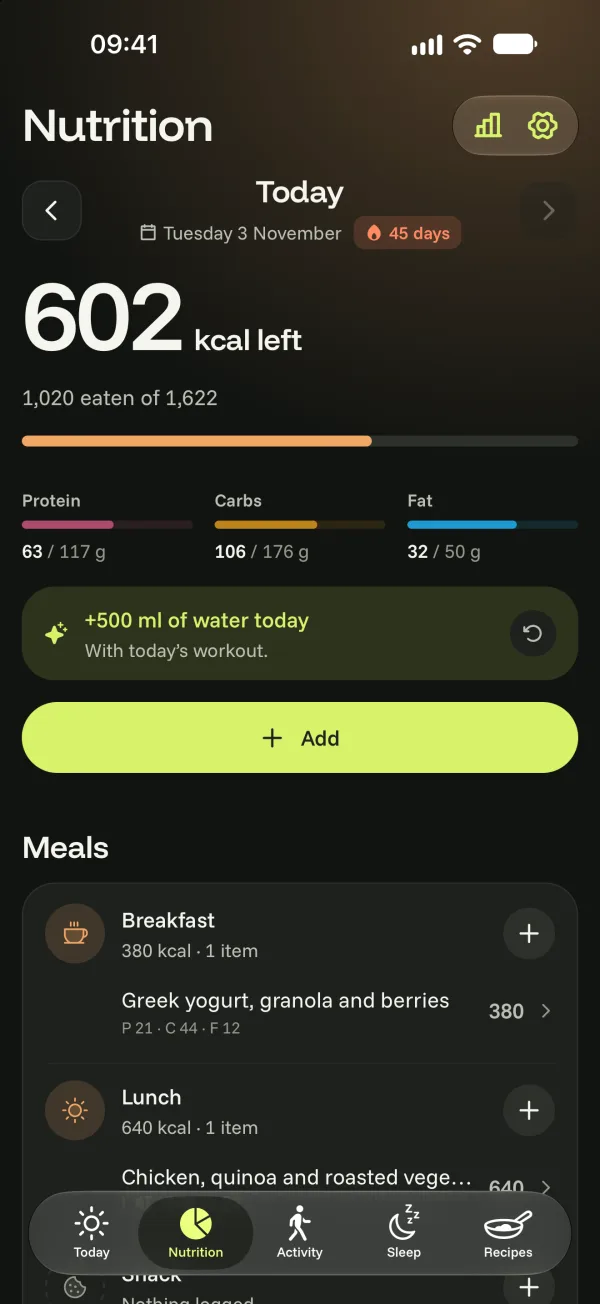
So kannst du hinzufügen
- Suchen: Gib ein Lebensmittel, ein Gericht oder ein Rezept ein. Die Ergebnisse mischen Grundnahrungsmittel (Werte pro 100 g), Produkte und die Rezepte von CookinBreak. Wähle die Menge und füge es hinzu.
- Favoriten und Zuletzt: mit einem Tipp. Um ein Lebensmittel als Favorit zu behalten, tippe auf seiner Seite auf Zu meinen Favoriten hinzufügen.
- Wie gestern: übernimmt eine ganze Mahlzeit vom Vortag.
- Foto: Bogeton AI erkennt deinen Teller. Siehe Deine Mahlzeit fotografieren.
- Barcode: für ein verpacktes Produkt. Siehe Einen Barcode scannen.
- Beschreiben: Schreib auf, was du gegessen hast („ein Teller Spaghetti Carbonara und ein Glas Orangensaft“), und tippe auf Mit Bogeton AI analysieren.
- Schnelleingabe: wenn du die Kalorien schon kennst oder nur die Makros (die Kalorien werden dann von selbst berechnet).
Ein Lebensmittel ändern oder löschen
Tippe in deiner Mahlzeit auf das Lebensmittel: Du kannst die Menge ändern, es in eine andere Mahlzeit verschieben, es Speichern oder Löschen.