Aggiungere un pasto
Ricerca, preferiti, «come ieri», foto, codice a barre, descrizione o inserimento rapido: scegli il modo più semplice per te.
In questa pagina
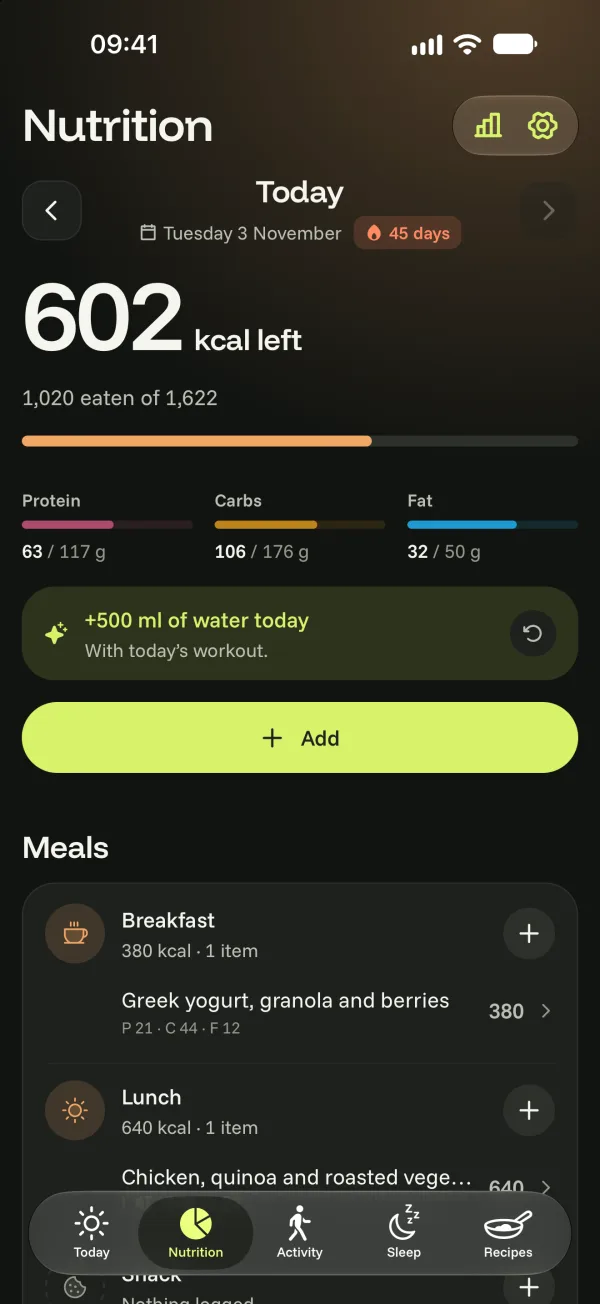
Aprire la schermata di aggiunta
- Nella scheda Nutrizione, tocca Aggiungi, oppure il + accanto a un pasto (colazione, pranzo, cena, spuntino).
- Nella schermata Oggi, tocca il pasto proposto in Da fare, oppure Pasti nelle azioni rapide.
Bogeton sceglie il pasto in base all’ora. Per cambiarlo, tocca Cambia in basso nella schermata.
I modi per aggiungere
- Cerca: scrivi un alimento, un piatto o una ricetta. I risultati mescolano gli alimenti di base (valori per 100 g), i prodotti e le ricette di CookinBreak. Scegli la quantità, poi aggiungi.
- Preferiti e Recenti: con un tocco. Per tenere un alimento tra i preferiti, tocca Aggiungi ai miei preferiti nella sua scheda.
- Come ieri: riprende un intero pasto del giorno prima.
- Foto: Bogeton AI riconosce il tuo piatto. Vedi Fotografare il tuo pasto.
- Codice a barre: per un prodotto confezionato. Vedi Scansionare un codice a barre.
- Descrivi: scrivi che cosa hai mangiato («un piatto di pasta alla carbonara e un bicchiere di succo d’arancia») e tocca Analizza con Bogeton AI.
- Inserimento rapido: se conosci già le calorie, o solo i macro (le calorie si calcolano da sole).
Modificare o eliminare un alimento
Tocca l’alimento nel tuo pasto: puoi cambiare la quantità, spostarlo in un altro pasto, Salvarlo o Eliminarlo.