Añadir una comida
Búsqueda, favoritos, «como ayer», foto, código de barras, descripción o entrada rápida: elige la forma que te resulte más sencilla.
Abrir la pantalla para añadir
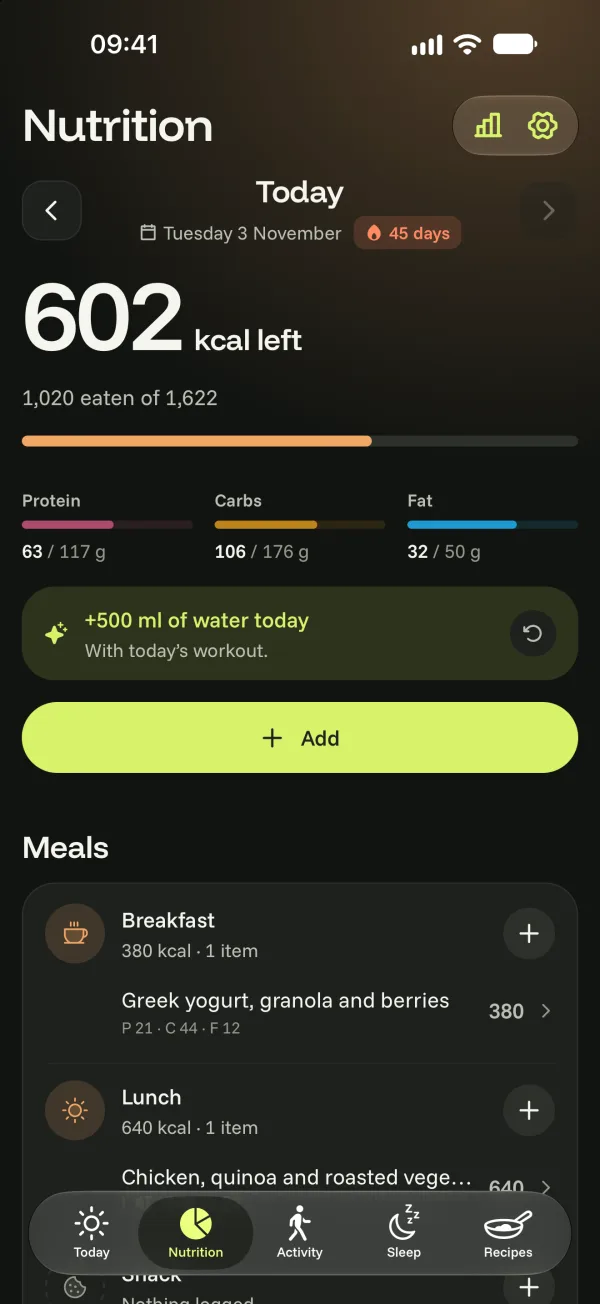
- En la pestaña Nutrición, toca Añadir, o el + junto a una comida (desayuno, comida, cena, tentempié).
- En la pantalla Hoy, toca la comida que se propone en Por hacer, o Comidas en las acciones rápidas.
Bogeton elige la comida según la hora. Para cambiarla, toca Cambiar en la parte inferior de la pantalla.
Las formas de añadir
- Buscar: escribe un alimento, un plato o una receta. Los resultados combinan alimentos básicos (valores por 100 g), productos y recetas de CookinBreak. Elige la cantidad y añádelo.
- Favoritos y Recientes: con un solo toque. Para guardar un alimento como favorito, toca Añadir a mis favoritos en su ficha.
- Como ayer: recupera una comida completa del día anterior.
- Foto: Bogeton AI reconoce tu plato. Consulta Hacer una foto de tu comida.
- Código de barras: para un producto envasado. Consulta Escanear un código de barras.
- Describir: escribe lo que has comido («un plato de pasta carbonara y un vaso de zumo de naranja») y toca Analizar con Bogeton AI.
- Entrada rápida: si ya conoces las calorías, o solo los macros (las calorías se calculan solas).
Editar o eliminar un alimento
Toca el alimento en tu comida: puedes cambiar la cantidad, moverlo a otra comida, Guardar o Eliminar.