Ajouter un repas
Recherche, favoris, « comme hier », photo, code-barres, description ou saisie rapide : choisis la façon la plus simple pour toi.
Ouvrir l’écran d’ajout
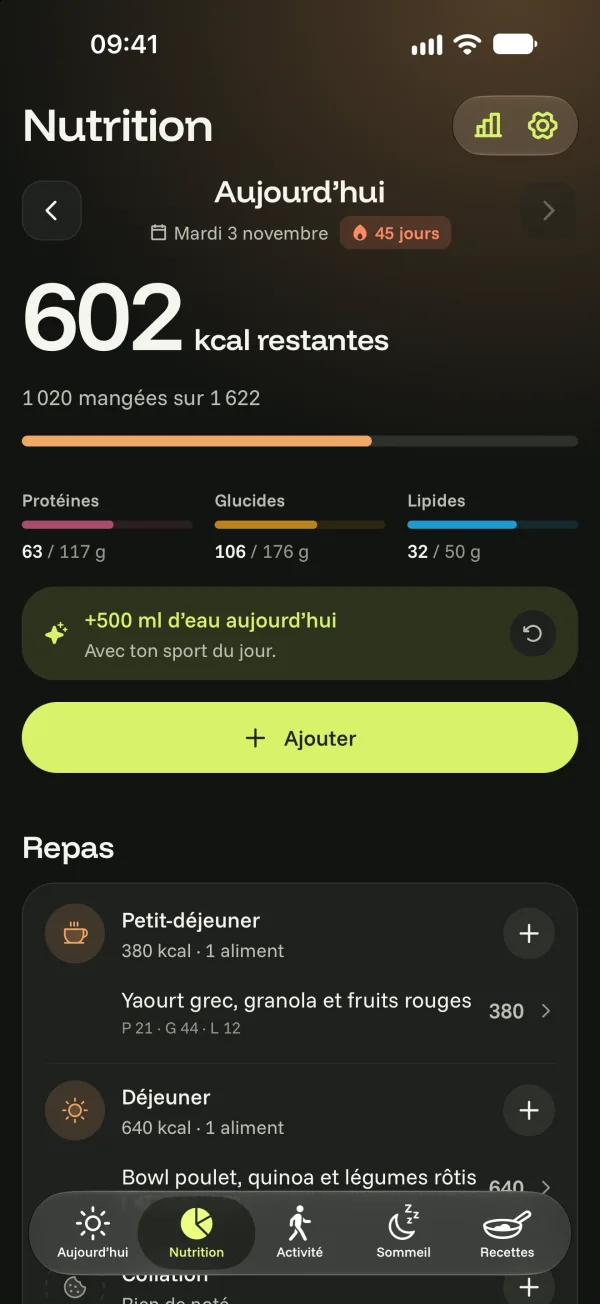
- Dans l’onglet Nutrition, touche Ajouter, ou le + à côté d’un repas (petit-déjeuner, déjeuner, dîner, collation).
- Sur l’écran Aujourd’hui, touche le repas proposé dans À faire, ou Repas dans les actions rapides.
Bogeton choisit le repas selon l’heure. Pour en changer, touche Changer en bas de l’écran.
Les façons d’ajouter
- Rechercher : tape un aliment, un plat ou une recette. Les résultats mélangent les aliments de base (valeurs pour 100 g), les produits et les recettes de CookinBreak. Choisis la quantité, puis ajoute.
- Favoris et Récents : en un toucher. Pour garder un aliment en favori, touche Ajouter à mes favoris sur sa fiche.
- Comme hier : reprend tout un repas de la veille.
- Photo : Bogeton AI reconnaît ton assiette. Voir Prendre ton repas en photo.
- Code-barres : pour un produit emballé. Voir Scanner un code-barres.
- Décrire : écris ce que tu as mangé (« une assiette de pâtes carbonara et un verre de jus d’orange ») et touche Analyser avec Bogeton AI.
- Saisie rapide : si tu connais déjà les calories, ou seulement les macros (les calories se calculent toutes seules).
Modifier ou supprimer un aliment
Touche l’aliment dans ton repas : tu peux changer la quantité, le déplacer vers un autre repas, l’Enregistrer ou le Supprimer.